01
文件由你自己掌控。
转换在你的电脑或自有服务器上完成,无需把原文档发送到外部转换服务。合同、设计资料等不便外发的文件,也可以在受控环境中生成预览。
不用寻找原来的软件,也能查看文件内容。
将 PDF、Word、Excel、PowerPoint、图表和 CAD 图纸转换成 SVG,一页一张。document-svg 是一个开源转换组件,让不同格式的文件拥有统一的展示方式。
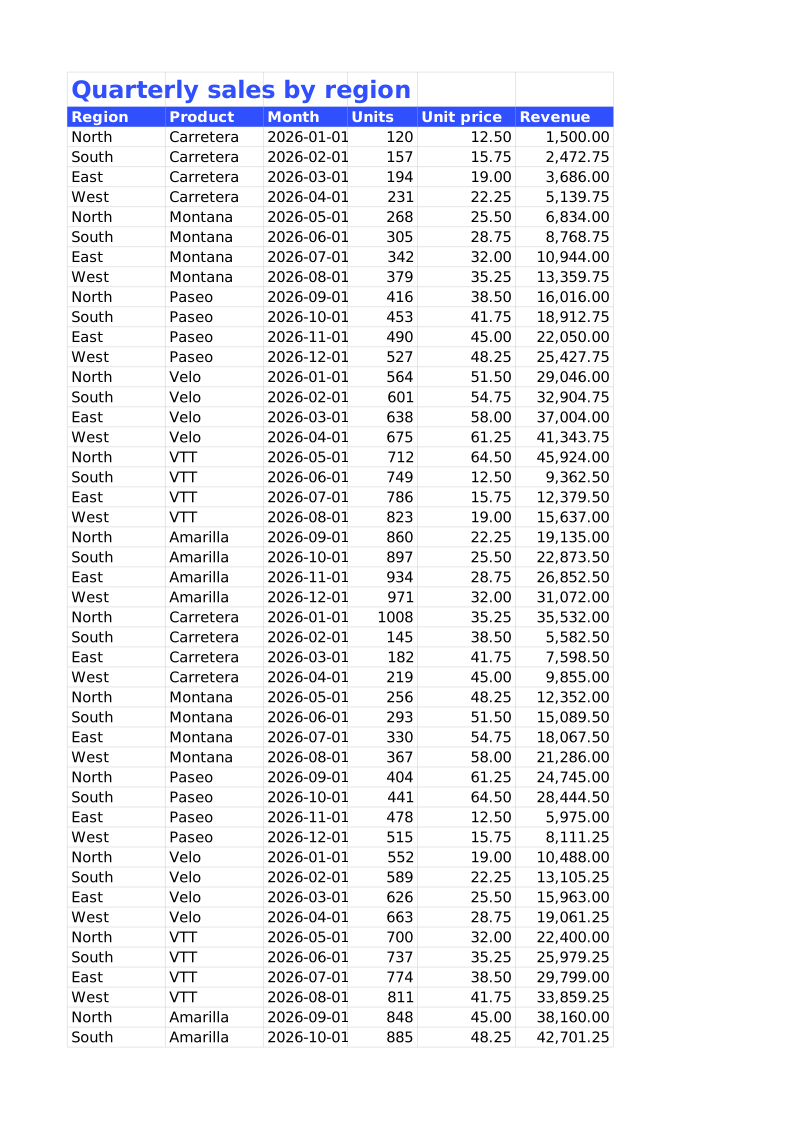
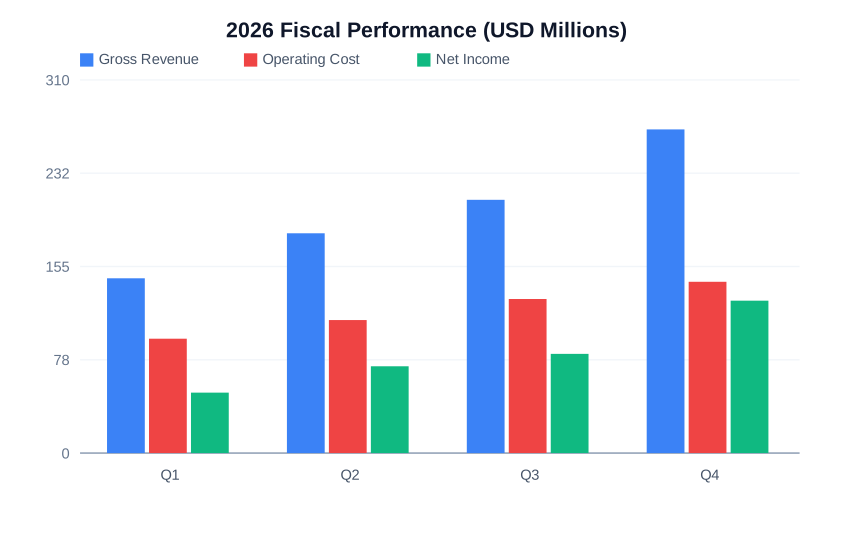
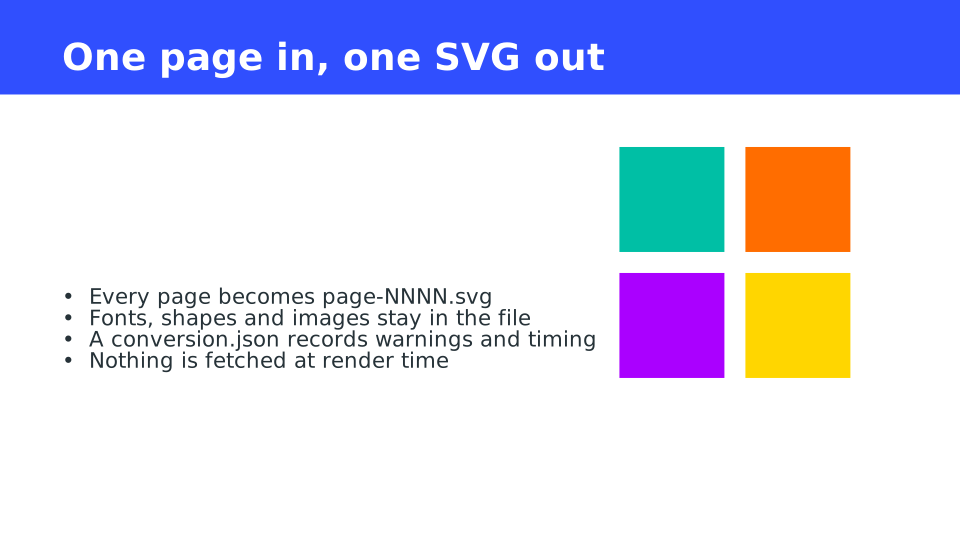
格式数量来自官方网站,核对于 2026 年 10 月。不同格式的支持范围与还原程度有所区别。
换一种方式,查看文件。
收到一张图纸,却没有对应的 CAD 软件;想给内部系统加文档预览,却要为每种文件准备不同的查看器。先把文件转换成 SVG 页面,查看的人只需打开浏览器。
document-svg 是可嵌入工作流程和应用的转换组件。你可以直接运行命令,也可以在自己的程序中调用它。
转换在你的电脑或自有服务器上完成,无需把原文档发送到外部转换服务。合同、设计资料等不便外发的文件,也可以在受控环境中生成预览。
输出是普通的 SVG 图片,可以像其他图片一样放进网页。查看者无需安装 Office 或 CAD;其中的矢量线条和图形放大后仍能保持清晰。
替换了字体、跳过了元素、做了近似处理,都会记录在转换报告中。你不仅能知道转换是否完成,还能判断哪些页面需要复核,再决定是否分享。
02 / 放进你的工作流程
不止是“看起来有用”。从日常遇到的麻烦,到真正可以开始的第一步。
会议资料是 PowerPoint,报价单是 Excel,设计图纸又是 DXF。需要查看的人,并不一定装有相应的软件。
在文件提供方将文档转换成逐页 SVG,再放到内部资料库或共享页面。查看者用浏览器即可访问,不必为每种文件寻找专用应用。
03 / 输入之后,会得到什么
输入格式可以不同,输出结构保持一致。页面图片负责展示,报告则帮助你了解哪些内容需要复核。
PDF 的一页、PowerPoint 的一张幻灯片、Excel 的一个打印页面,分别成为一页输出。
通过 CLI 或 API 执行。若要在浏览器内处理,另有支持 PDF 与 Office 的 WebAssembly 构建版本。
用浏览器打开 SVG。conversion.json 包含页数与 warnings,可检查哪些内容被省略或近似处理。
在浏览器中查看通过 warnings 检查被省略或近似处理的内容
04 / 确认你的文件格式
“支持”并不代表所有格式都有相同的还原效果。先找到你使用的格式,再查阅完整列表,确认具体支持范围。
.pdf.docx.xlsx.pptx.odt.ods.odp根据文档页与工作表打印设置生成图片,不保证与 Office 的排版完全一致。
.drawio.vsdx.mmd.puml.d2.dot将流程图、架构图转换为 SVG,也适合与代码一起维护的图。
.dxf.gbr.gcode.plt查看图纸、电路板与加工路径。部分格式输出内容概要,而不是完整图形。
.stl.obj.step.iges.gltf.ifc渲染模型与建筑数据中受支持的元素,各格式的覆盖范围不同。
.csv.json.yaml.tex.geojson把表格、图表、公式和地图生成 SVG,放入网页或报告。
.png.jpg.tiff.webp.svg.dcm图片也能使用统一输出。栅格图片放大后的细节仍取决于原始分辨率。
没有匹配的分类,请尝试其他格式名称或扩展名。
这里列出的是常见格式。全部 269 种格式的支持范围与还原说明,请查阅官方列表。
查看完整的支持格式列表05 / 从第一个文件开始
先转换一份示例,检查页面与警告,再将这一步接入已有的工作流程或应用。
想直接用命令转换,就选 CLI。要在应用中调用,就选择项目使用的编程语言。
下载 CLI 可执行文件在浏览器中打开 SVG,并检查 conversion.json 中的 warnings。如有警告,分享前请与原文档核对。
此安装命令需要 Rust。若不想安装 Rust,可从 Releases 下载对应系统的可执行文件,并将 docsvg 加入 PATH。
cargo install document-svg --lockeddocsvg slides.pptx --output out/slides
# 在浏览器中打开 SVG,并检查报告
# out/slides/page-0001.svg
# out/slides/conversion.json请使用新建的目录或空目录作为输出位置。
完整指南不保证完全还原。不支持的元素或字体环境差异,可能影响布局。请检查生成的页面和 warnings。PDF 可选择将嵌入文字转为轮廓,但转成轮廓后,这些文字就无法再作为文本编辑或搜索。
SVG 可以保留文字信息。但像本网站这样用图片方式(img 元素)展示时,图片中的文字无法直接选择或搜索。需要检索内容时,应另外设计文本提取与搜索流程。
反向转换会把 SVG 的外观打包进 PowerPoint、Word 或 Excel,不会重建原来的段落、单元格、公式或图表结构。draw.io 是例外:转换时若嵌入了源数据,就能恢复为可编辑的图。
转换核心不会将输入文档发送到外部转换服务,可在自己的电脑或受控服务器上运行。生成的 SVG 如果需要发布到网页,其访问权限由你管理。“试试自己的文件”会打开官方演示,受支持的文件在浏览器内处理。
引擎不会执行宏或脚本,并设有输入大小、展开大小和页数限制。但这些措施不等于绝对安全。请在隔离进程中处理不可信文件,并限制时间与内存。SVG 应作为图片展示,不要把未经检查的 SVG 源码直接插入 HTML。
可以选择 MIT 或 Apache-2.0 许可证。再分发时,请保留所选许可证要求的版权声明与许可证文本。代码仓库中也提供了随附依赖的相关声明。