01
ファイルは、自分の管理下で。
変換処理は手元のPCや自社サーバーで実行します。入力文書を外部の変換サービスへ送る必要がないので、社外に持ち出せない資料のプレビューにも利用できます。
作ったソフトがなくても、内容を確かめられる。
PDF、Word、Excel、PowerPoint、図やCADを、1ページずつSVG画像に。document-svgは、さまざまな文書の「見る」をそろえる、オープンソースの変換モジュールです。
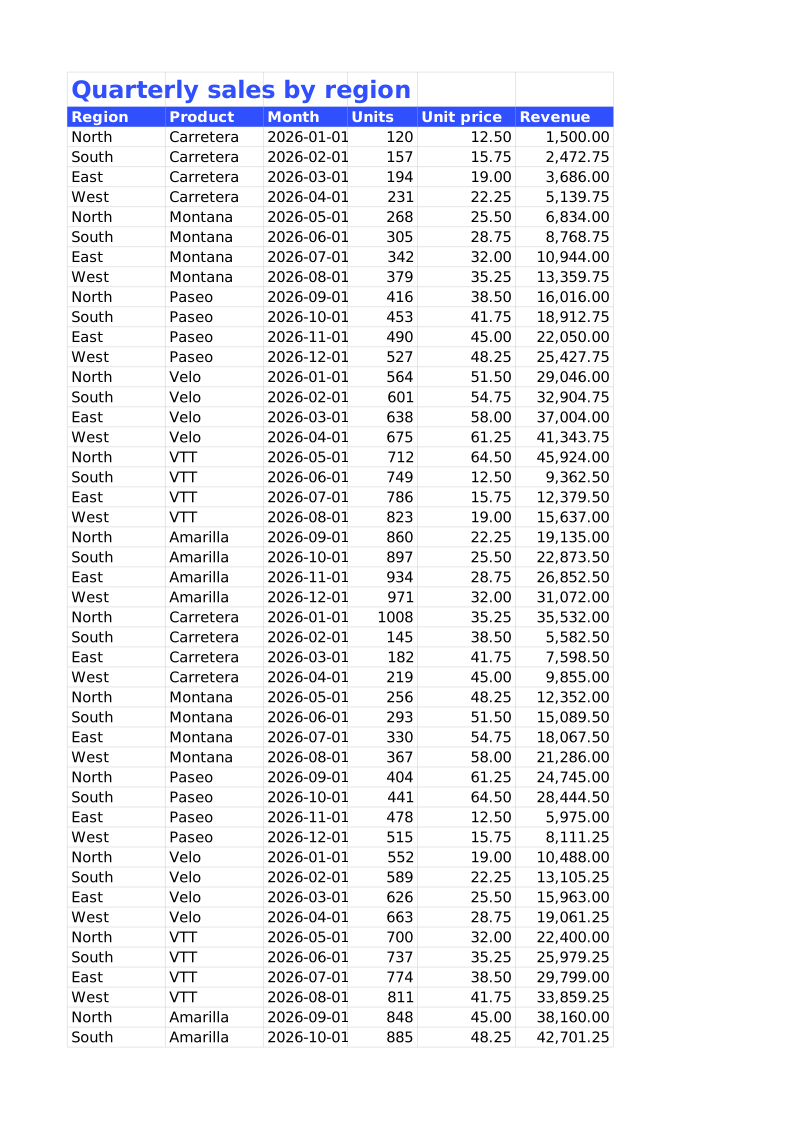
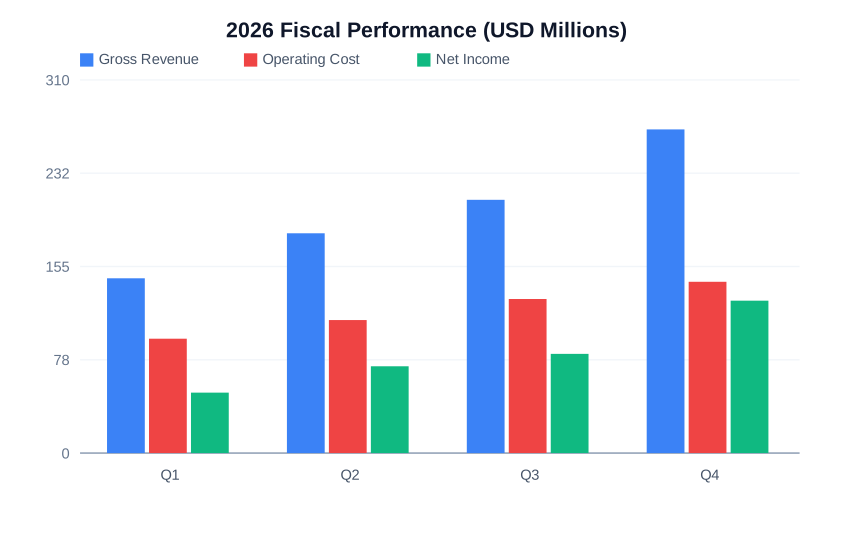
形式数は公式サイト掲載値(2026年10月確認)。描画範囲や再現度は形式ごとに異なります。
仕組みが変わると、使い方が変わる。
たとえば、届いた図面を確認したいだけなのに、対応するソフトがない。社内システムに資料を表示したいのに、形式ごとに処理が違う。そんなとき、先にSVGへ変換しておくと、受け取る側はブラウザで確認できます。
document-svgは、文書を編集するアプリではなく、手元の作業やシステムに組み込んで使う変換部品です。
変換処理は手元のPCや自社サーバーで実行します。入力文書を外部の変換サービスへ送る必要がないので、社外に持ち出せない資料のプレビューにも利用できます。
出力は一般的なSVG画像です。Webページには画像として配置でき、閲覧側にOfficeやCADソフトは不要。線や図形などのベクター部分は、拡大しても滑らかに表示できます。
代替したフォント、省略した要素、近似した処理はレポートに記録します。変換が成功したかだけでなく、どのページを見直すべきかまで確認してから共有できます。
01 / 実物で確かめる
スライド、帳票、図、3Dモデル。タブを切り替えて、実際に生成されたSVGの見え方をご覧ください。
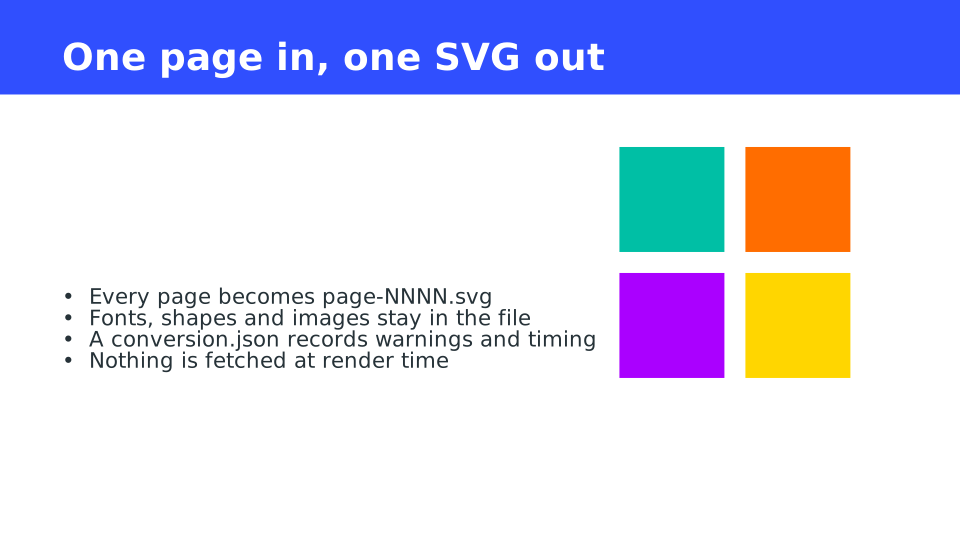
すべての公式サンプルスライドの2ページ目。図形とテキストを含む実際の変換例。
公式サンプルを加工せず表示しています。フォント環境によって見え方が異なる場合があります。
インストールせずに試したい方へ公式のブラウザデモなら、PDF・Word・Excel・PowerPointをブラウザ内で変換できます。ファイルのアップロードは不要です。
02 / 自分の仕事に置き換える
便利そう、で終わらせないために。よくある困りごとから、実際の使い始め方まで。
会議の資料はPowerPoint、見積書はExcel、設計図はDXF。確認する人全員が、同じソフトを持っているとは限りません。
作成側でページごとのSVGへ変換し、社内ポータルやWebの共有画面に配置します。閲覧者はブラウザで開けるので、資料ごとに専用アプリを探す手間を減らせます。
03 / 何が出てくるのか
文書の形式は違っても、受け取る出力は同じです。ページを画像として扱い、変換の限界はレポートで確認できます。
PDFの1ページ、PowerPointの1スライド、Excelの印刷1ページ。それぞれの区切りをもとに変換します。
CLI・APIから実行。ブラウザ内で処理したい場合は、PDF・Office向けの別ビルド(WASM)もあります。
SVGはブラウザで開けます。conversion.jsonにはページ数やwarningsが入り、省略・近似の有無を確認できます。
ブラウザで表示省略・近似があれば warnings を確認
04 / 使いたい形式を確認
同じ「対応」でも、再現できる範囲は形式ごとに違います。まずは普段使う形式を見つけ、詳しい対応表で確認してください。
.pdf.docx.xlsx.pptx.odt.ods.odpページ・印刷設定に沿って画像に。Officeと完全に同じ組版を保証するものではありません。
.drawio.vsdx.mmd.puml.d2.dot構成図やフロー図をSVGに。図をソースと一緒に管理する使い方にも。
.dxf.gbr.gcode.plt図面・基板・加工パスを確認。一部形式は描画ではなく内容の概要を出力します。
.stl.obj.step.iges.gltf.ifc3Dモデルや建築データを確認用に描画。対応する要素は形式ごとに異なります。
.csv.json.yaml.tex.geojson表・グラフ・数式・地図を、Webやレポートに掲載できるSVGへ。
.png.jpg.tiff.webp.svg.dcm画像も共通の出力へ。元がラスター画像の場合、拡大時の精細さは元画像に依存します。
該当する分類はありません。別の形式名か拡張子で検索してください。
ここでは代表的な形式を紹介しています。全269形式の対応範囲・再現度は公式の一覧をご確認ください。
公式の全対応形式を確認05 / 最初の1ファイルから
まずはサンプルをひとつ変換して、表示と警告を確かめる。それから、いつもの作業やアプリにつなげていきましょう。
コマンドで試すならCLI。開発中のアプリから呼ぶなら、使っている言語に合うパッケージを選んでください。
CLIの実行ファイルを入手SVGをブラウザで開き、conversion.jsonのwarningsも確認します。警告がある場合は元文書と見比べてから共有してください。
Rust環境がある場合。Rustを入れずに使うなら、OSに合う実行ファイルをReleasesから取得し、docsvgをPATHに追加します。
cargo install document-svg --lockeddocsvg slides.pptx --output out/slides
# SVGをブラウザで開き、レポートも確認
# out/slides/page-0001.svg
# out/slides/conversion.json出力先は新規または空のフォルダーを指定してください。
詳しい手順完全再現を保証するものではありません。未対応の要素やフォントの違いにより、レイアウトが変わることがあります。変換後のページとwarningsを確認してください。PDFの埋め込み文字をアウトライン化するオプションもありますが、その文字はテキストとして編集・検索できなくなります。
通常のSVGには文字情報を保持できます。ただし、このサイトのように画像(img要素)として表示した場合、画像内の文字を選択・検索することはできません。文字の抽出や検索は、表示とは別に設計する必要があります。
逆変換は、SVGの見た目をPowerPointやWord、Excelなどのファイルにまとめる機能です。元の段落、セル、数式、グラフの構造は復元しません。draw.ioは例外で、変換時に元データを埋め込む指定をすると、編集可能な図として復元できます。
変換コアは、入力文書を外部の変換サービスへ送信しません。自分のPCや管理するサーバーで実行できます。生成したSVGをWebに掲載する場合は、その公開範囲を利用者側で管理してください。このサイトの「自分のファイルで試す」は、ブラウザ内で処理する公式デモへのリンクです。
マクロやスクリプトを実行せず、入力・展開サイズやページ数に上限を設けています。ただし、それだけで安全を保証するものではありません。信頼できないファイルは、時間とメモリを制限した分離プロセスで変換してください。SVGは画像として表示し、未検査のSVGソースをHTMLへ直接挿入しないでください。
MITまたはApache-2.0のどちらかを選んで利用できます。再配布の際は、選択したライセンスが求める著作権表示・ライセンス文を保持してください。同梱されている依存ライブラリの通知も、公式リポジトリで確認できます。